主页(http://www.pttcn.net):摩托罗拉写频软件故障排除简介(3)
无法从对讲机读取 Codeplug/写入 Codeplug 到对讲机 如果用户无法从对讲机读取 Codeplug,或将 Codeplug 写入对讲机,请检查以下项目: 请确保编程电缆已连接到 USB 端口和对讲机。 请确保对讲机已通电。 对于便携式对讲机,请确保电池电量不低。 请通过以下方式确保已安装 MOTOTRBO 驱动程序:从我的电脑\系统属性\硬件\设备管理器\网络适配器,检查该驱动程序是否如图所示罗列在其中。
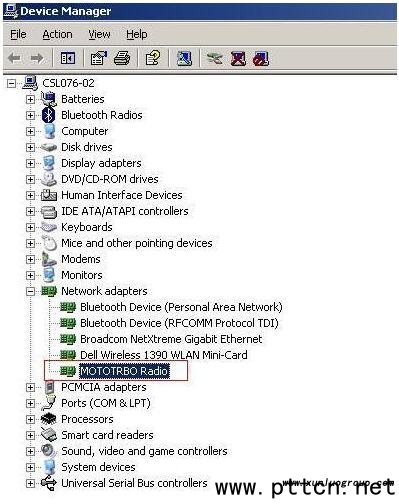
如果未安装该驱动程序(如下图所示),请双击“摩托罗拉 LTD 设备”,并从驱动程序选项卡更新该驱动程序。按照安装 MOTOTRBO 驱动程序和设置 MOTOTRBO LAN 中的步骤操作。 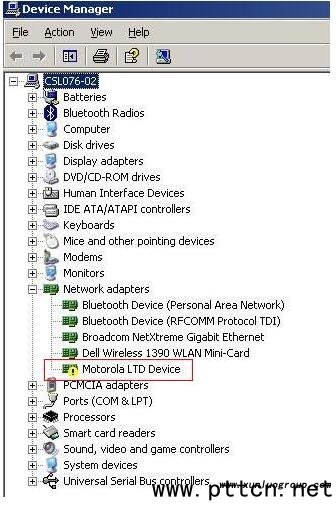
请通过以下方式确保已建立网络连接:检查 MOTOTRBO 对讲机的网络连接图标(如下图所示)是否显示在 Windows 任务栏中。
注意:除此图标之外,还显示有用户的其他局域网 (LAN) 图标(如有)。 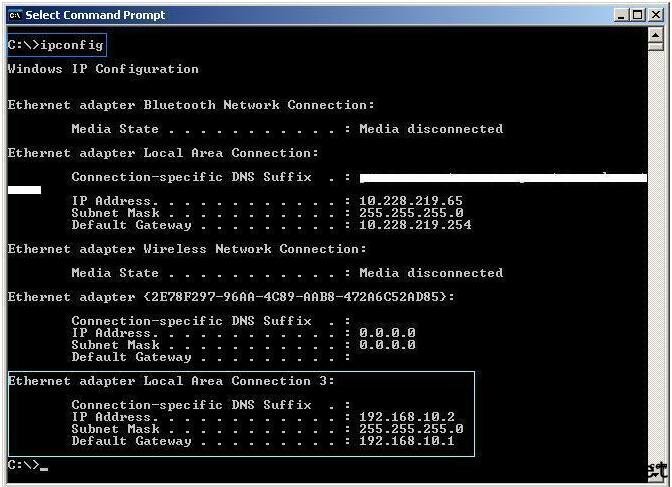
如果没有建立连接,请通过以下方式查看是否已检测到对讲机的 IP 地址:启动一个命令窗口(从 Windows->“开始”->“运行...”,在“运行...”对话框中键入“cmd”),然后在命令窗口中键入“ipconfig”。查看对讲机的 IP 地址是否如下图所示显示在列表中。 如果该 IP 地址未分配给对讲机,而且用户正使用路由器或任何其他基于 IP 的设备,请删除该设备,重新启动机器,然后重新连接对讲机。重置对讲机,查看该 IP 地址是否已分配。 如果已启用防火墙,请务必打开以下用于对讲机通信的端口: 功能 | 端口 | 设备编程 | 8002(固定) | AirTracer | 4064(固定) | ARS | 4005(默认值) | TMS | 4007(默认值) | 遥感遥测 | 4008(默认值) |
如收到序列号无效的消息,用户需要使用 MOTOTRBO 调谐器重新设定序列号。序列号只能重新设定一次,因此用户需要确保输入正确的序列号。设定了序列号后,重置对讲机。 如收到 Codeplug 已损坏的消息,用户应尝试使用设备恢复功能。
无法通过设备更新或恢复功能将固件和 Codeplug 包写入到对讲机 如果用户无法通过设备更新或恢复功能将固件和 Codeplug 包写入对讲机,请尝试以下操作: 浏览无法从对讲机读取 Codeplug/写入 Codeplug 到对讲机中的检查清单。 如果用户收到信息指出“不存在匹配的软件包”,这就意味着特定固件/Codeplug 版本的更新包无效,需要下载。请参阅检索固件和 Codeplug 更新包主题。 确保 MOTOTRBO 和 FlashZap 驱动程序已安装并可正常工作。
安装错误 如果同时启动多项安装,将生成下面消息框中所示的错误 1607。
要解决此问题,则需关闭所有其他安装直至仅剩一项安装处于打开状态。 如果用户遇到错误 1719,其发生原因可能有多个。
Windows Installer 服务可能没有正常工作。请通过以下方法对此进行检查:启动命令窗口(从 Windows->开始->“运行...”,在“运行...”对话框中键入“cmd”),然后在命令窗口中键入“services.msc”。此时将显示如下图所示的服务 Windows 资源管理器。转至 Windows Installer 并双击。然后,单击“开始”。如果出现错误,将显示上面的消息。 要解决此问题: 首先,转至“添加/删除程序”,尝试卸载任何可能已经安装的 Windows Installer 程序包。 安装适用于当前操作系统的 Windows Installer 服务应用程序,并尝试重新启动 Windows Installer 服务。此时 Windows Installer 服务应该可以启动。 重新安装 Windows Installer 服务后,请重新启动 CPS 安装以安装 CPS。
标签被切断 如果用户发现标签被切断,请尝试以下操作: 转至开始->设置(S)->控制面板(C)->显示->显示属性->设置->高级->DPI 设置: 请确保选择正常尺寸 (96 DPI)。
热键未能正确显示在按钮上 如果热键未能正确显示在按钮上,请检查以下内容: 转至开始->设置(S)->控制面板(C)->显示->显示属性->外观->效果: 请确保直到我按 Alt 键之前,请隐藏有下划线的字母供键盘使用处于未选中的状态。
无法与对讲机通信 如果用户无法与对讲机通信(示例:错误消息 595、1687 等),请执行下列操作: 确认 MOTOTRBO 设备正常开机。对于中继器,电源指示灯应常亮绿色,数字指示灯或模拟指示灯应保持常亮(而不是闪烁)。对于便携式对讲机,确认电池电量不低(对于非显屏便携式对讲机,如果电池电量低,则按下 PPT 按钮时 LED 闪烁红色)。 确认电缆正常工作,ADS 映像正常。在车载台对讲机和便携式对讲机上,通过扬声器可以听到一线连接音。此外,显屏机型还会显示一条短暂信息。 启动 CPS,然后将 USB 电缆连接到 PC。确认已将电缆牢固连接到设备和 PC。确保仅连接一台 MOTOTRBO 设备至 PC。 验证 MOTOTRBO 驱动程序的安装。 卸载驱动程序。 关闭设备的电源。 断开电缆与 PC 的连接。 打开设备电源。 将电缆连接到 PC。 重新安装驱动程序。 退出所有 MOTOTRBO 应用程序。 右键单击“我的电脑”,然后转到“属性”。转至“硬件”选项卡,并单击“设备管理器”按钮。 展开网络适配器节点。 右键单击 MOTOTRBO 对讲机 #X 节点,打开“属性”。 验证设备状态显示“此设备正常工作”。如果未显示此状态,请执行以下步骤:
验证网络连接设置。 从“控制面板”打开“网络连接”。 找到与设备名称“MOTOTRBO 对讲机 #X”关联的 LAN 连接。 右键单击该连接,然后打开“属性”。 选中“连接时在通知区域中显示图标”复选框。 验证在“此连接使用下列项目”框中取消选中除“Internet 协议 (TCP/IP)”以外的所有项。 高亮选中“Internet 协议 (TCP/IP)”,并单击“属性”按钮。 单击高级按钮 选择 DNS 选项卡。 确保未选中“在 DNS 中注册此连接的地址”。 关闭设备的电源。 断开与设备的连接。 打开设备电源。 重新将该设备连接至 PC,然后重试。
检查是否检测到对讲机的 IP 地址。选择 Windows - > 开始 - > 运行...启动命令窗口,并在对话框中输入 "cmd”。然后,在命令窗口中输入“ipconfg”。 验证发送和接收的数据包不为零。 验证连接已启用。按下该按钮,将设备从禁用状态切换为启用状态。(“属性”按钮旁的按钮应为“禁用”。如果此按钮显示“启用”,请单击该按钮。) 验证与您的 MOTOTRBO 设备关联的 LAN 连接出现在列表中。 验证此连接具有有效的 IP 地址和默认网关值。默认情况下为 192.168.10.2 和 192.168.10.1。 在命令提示符窗口中尝试 ping 设备 IP 地址。例如,输入“ping 192.168.10.1”。 右键单击与设备和选择状态关联的 LAN 连接通知图标,选择状态。
确保在路由表中不存在任何冲突。 在命令提示符窗口中输入“route print”。 应显示包含“活动路由:”的表。 确保“网络目标”列中不存在任何冲突。
禁用 PC 上安装的任何防火墙或反病毒软件,然后重试。 尝试使用另一个 USB 端口连接设备。 尝试使用 PC 的另一个 USB 端口。 尝试通过 USB 集线器连接 MOTOTRBO 设备。 如果您直接通过 PC 的 USB 端口连接: 如果您通过 USB 集线器连接,请尝试直接通过 PC 端口连接
拔除任何 LAN 电缆以及与 PC 连接的其他 USB 设备,断开与设备的连接,重置该设备,然后重试。 断开电缆与设备和 PC 的连接,使用另一根编程电缆重新连接,然后重试。 尝试重新启动 PC,然后重试。 如果上述所有尝试都失败了,尝试通过另一台 PC 重新连接设备。 确保没有阻止安装未签名的驱动程序。
(中国集群通信网 | 责任编辑:李俊勇)
|